Mostrando entradas con la etiqueta Gnome. Mostrar todas las entradas

miércoles, 21 de noviembre de 2007

Lanzador de aplicaciones

Launch Box, es un lanzador de aplicaciones. Inspirado en Quicksilver de Mac OS X.
Esta escrito para GNOME 2.10, y posteriores. Depende de:
  1. TK+ 2.6
  2. evolution-data-server 1.2
  3. gnome-menus
Los módulos (funciones) de búsqueda y apertura, soportan:
  1. Aplicaciones de inicio y lanzadores.
  2. Contactos y correos de Evolution.
  3. Archivos recientes y del escritorio.
  4. Marcadores de firefox y páginas abiertas

Instalación de "gnome-launch-box"
  • sudo aptitude install gnome-launch-box

Ejecución
  • gnome-launch-box
Argumentos:
-n -> Se oculta al abrirse
-t -> Añade transparencias
Nota: Metacity requiere -n y CompizFusion -nt

Configuración:
  1. Configurar Gnome
    1. Ir al "Editor de configuración"; opciones:
      1. Pulsar “Alt+F2” y ejecutar "gconf-editor"
      2. Aplicaciones > Herramientas del sistema > Editor de configuración
    2. Modificar la clave "apps > gnome-launch-box > bindings"
      1. En "activate" se puede modificar el valor por defecto "<Alt>Space"

  2. Cargarlo al inicio de sesion
    1. gnome-launch-box [argumentos]

  3. Configurar CompizFusion
    1. Ir a "Compiz Settings Manager > General"
      1. En "Commands"
        • gnome-launch-box -nt
      2. En "Actions > Commands"
        • Introducir la combinación de teclas

  4. Para finalizar, cierra la sesión y vuelve a entrar.

lunes, 16 de julio de 2007

Personalizar Nautilus

Personalizar el menú contextual de Nautilus
Mediante nautilus-actions podemos añadir elementos o acciones al menú contextual de Nautilus, el gestor de ficheros de Gnomeficheros de Gnome

1.- Instalación de nautilus-actions
sudo apt-get install nautilus-actions
o con apt-build, de una forma más profesional:
sudo apt-build install nautilus-actions


2.- Opción para subir un fichero al móvil por bluetooth
2.1.- Ejecutar nautilus-actions
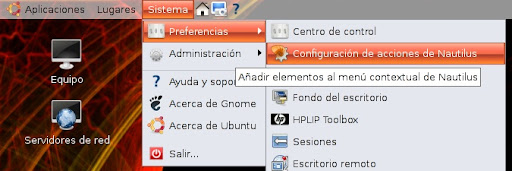
Sistema -> Preferencias -> Configuración de acciones Nautilus.


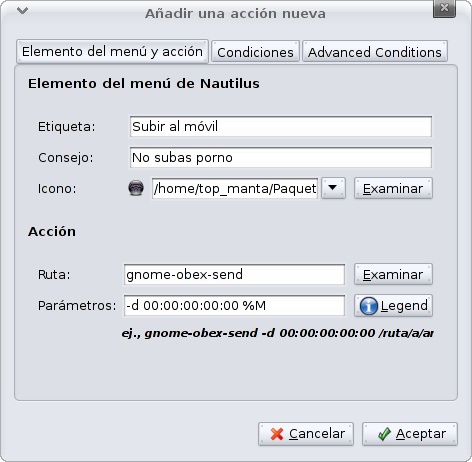
2.2.- Elegir crear una nueva acción con el botón "Añadir".
*Etiqueta: Subir al móvil
*Consejo: No subas porno!
*Icono: cualquiera...
*Acción: gnome-obex-send
*Parámetros: -d 00:00:00:00:00 %M
o Donde 00:00:00:00:00 es el id de vuestro móvil (obtenido mediante hcitools scan).


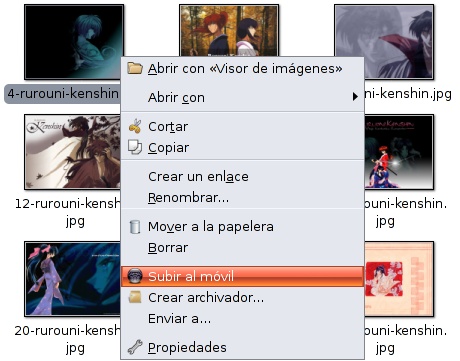
2.3.- Para subir un fichero desde Nautilus
Hacer clic derecho en un fichero, y seleccionar Subir al móvil.


Nota:
Ya escribiré algo sobre bluetooth; para dejar una guía completa. Las capturas están en mi albún web
http://picasaweb.google.com/elleonplateadodeojosrojos/ConfigurarEquipo
Este artículo hace referencia a una publicación del maestro javierperez
http://javierperez.eu/taller-ubuntu-anadir-accion-al-menu-contextual-de-nautilus-para-subir-un-fichero-a-tu-movil/