Mostrando entradas con la etiqueta Configuración del Sistema. Mostrar todas las entradas

miércoles, 21 de noviembre de 2007

Lanzador de aplicaciones

Launch Box, es un lanzador de aplicaciones. Inspirado en Quicksilver de Mac OS X.
Esta escrito para GNOME 2.10, y posteriores. Depende de:
  1. TK+ 2.6
  2. evolution-data-server 1.2
  3. gnome-menus
Los módulos (funciones) de búsqueda y apertura, soportan:
  1. Aplicaciones de inicio y lanzadores.
  2. Contactos y correos de Evolution.
  3. Archivos recientes y del escritorio.
  4. Marcadores de firefox y páginas abiertas

Instalación de "gnome-launch-box"
  • sudo aptitude install gnome-launch-box

Ejecución
  • gnome-launch-box
Argumentos:
-n -> Se oculta al abrirse
-t -> Añade transparencias
Nota: Metacity requiere -n y CompizFusion -nt

Configuración:
  1. Configurar Gnome
    1. Ir al "Editor de configuración"; opciones:
      1. Pulsar “Alt+F2” y ejecutar "gconf-editor"
      2. Aplicaciones > Herramientas del sistema > Editor de configuración
    2. Modificar la clave "apps > gnome-launch-box > bindings"
      1. En "activate" se puede modificar el valor por defecto "<Alt>Space"

  2. Cargarlo al inicio de sesion
    1. gnome-launch-box [argumentos]

  3. Configurar CompizFusion
    1. Ir a "Compiz Settings Manager > General"
      1. En "Commands"
        • gnome-launch-box -nt
      2. En "Actions > Commands"
        • Introducir la combinación de teclas

  4. Para finalizar, cierra la sesión y vuelve a entrar.

domingo, 29 de julio de 2007

Configuración de Firefox

Nota:
  • Recomiendo que te registres, en UbuntuForums.
  • Mirar la sección Guía Visual.

Cambiar el aspecto de los botones html
El hilo oficial se encuentra en los http://ubuntuforums.org.
1. Descargar firefox-widgets.
Si quieres puedes descargarlo desde mi foro.

2 Descomprimir
  • tar xvf firefox_widgets_2.7.tar.bz2

3. Instalar, entrar en "firefox_widgets_2.7" y ejecutar el instalador
  • ./install

4. Reiniciar Firefox

Configuración
Para ir al editor de configuración, debes escribir en el navegador "about:config".
Se indicará en modo: Clave -> Defecto -> Optimización
Opciones recomendadas
Límite de MB para Cache
  • browser.cache.disk.capacity -> 128000
Deshabilitar el protocolo ipv6, ya que aún se usa como entandar ipv4; esto provoca que las aplicaciones que usan internet respondan lentamente. Además se obtiene una respuesta dns mas rápida.
  • network.dns.disableIPv6 -> true
  • network.http.max-connections -> 128
  • network.http.max-connections-per-server -> 32
    • Algunos servidores bloquean las conexiones si exceden de 20 a 30
  • network.http.max-persistent-connections-per-proxy -> 24
  • network.http.max-persistent-connections-per-server -> 16
  • network.enableIDN -> False
    • Esto es por seguridad, debido a una vulnerabilidad

Opciones opcionales
1.- Pre-fetch.- Descarga páginas e imágenes de enlaces que es posible que se visiten. Acelerar la navegación pero consume mucha CPU y memoria.
  • network.prefetch-next false
A veces al poner este valor al acceder a galerías o álbunes web, no presenta todas las imágenes; pero muestra antes los contenidos.

2.- Mejorar la descarga de páginas si se dispone de banda ancha, mediante conexiones simultaneas
  • network.http.pipelining → true
  • network.http.pipelining.maxrequests → 30
  • network.http.proxy.pipelining → true

sábado, 28 de julio de 2007

Optimizar Ubuntu para un escritorio

Configurar sistema
1.- Editar /etc/hosts
Modificar las 2 primeras lineas de /etc/hosts:
  • sudo gedit /etc/hosts
127.0.0.1 localhost <nombre_de_tu_host>
127.0.1.1 <nombre_de_tu_host>
modificar con:
127.0.0.1 localhost nombreordenador
127.0.1.1 nombreordenador

2.- fstab
La prioridad por defecto con la que está montada la SWAP le da un valor de -1; es como si no existiese una partición de intercambio. Si no corriges el fstab el apartado de Swappiness no se debe leer. En la columna de opciones de la SWAP se debe dar una prioridad de 1000; a mi me gusta la SWAP y la tengo configurada así : sw,pri=1500

Además; la comprobación automática de los discos al arrancar suelen dar en ocaciones problemas; por lo que aconsejo cambiar la sexta columna <pass > o último valor; de todas las líneas a 0. Esto evitará la comprobación del sistema de archivos al arrancar.
  • sudo gedit /etc/fstab

Esta es mi configuración del fstab:
# /etc/fstab: static file system information.
#
# <file system> <mount point> <type> <options> <dump> <pass>
proc /proc proc defaults 0 0
# /dev/sda1
UUID=f391e85e-1f63-4462-96f0-bd3097b38455 / ext3 defaults,errors=remount-ro 0 0
# /dev/sda5
UUID=7e7a53e4-436b-4c54-beea-ea15d26892f5 /media/Datos ext3 defaults 0 0
# /dev/sda2
UUID=e1f96e1d-595b-45c1-9217-1acf6be90d53 none swap sw,pri=1500 0 0
/dev/hdc /media/cdrom0 udf,iso9660 user,noauto,exec 0 0
/dev/fd0 /media/floppy0 auto rw,user,noauto,exec 0 0

3.- Swappiness

Por defecto, en la rama del kernel 2.6, el núcleo de linux usa el 60% de la swap (memoria de intercambio). Esta configuración es útil para un servidor con una gran carga de trabajo y poca RAM, o si compilamos frecuentemente aplicaciones grandes. Para un escritorio, con aplicaciones pequeñas ejecutándose, se puede disminuye el uso de la Swap para forzar el uso de memoria RAM; fijándolo el valor a 10.

Personalmente según mi experiencia, creo que no es muy recomendable bajar tanto el valor; si usas programas que requieran una cantidad considerable de recursos, efectos gráficos, mantienes ejecutándose varias aplicaciones simultáneamente y además no dispones de un ordenador potente. En mi caso sobre vivo con:
  • Celeron D, 3 GHz, 256 kb de Cache
  • 2 Módulos de 512 de DDR, en canal dual
  • ASUS EAX 1050 (chip de ATI); sin soporte para linux.
Pero mis 2048 MB de super SWAP con una prioridad de de 1500; que mantienen la configuración por defecto de vm.swappiness=60; me permiten tener sin problemas Compiz Fusion, con el decorado de ventanas Emerald; Azureus; VirtualBox; un servidor LAM; Gnome Do; OpenOffice.org; Firefox; Kopete y Exaile. Cuando necesito un escritorio básico, (en pocas ocasiones), para ganar potencia si que sigo este apartado. En conclusión si es un escritorio básico realiza este paso, en caso contrario prueba la configuración que más se adapte a tu medida.

Mirar el valor actual
  • sudo cat /proc/sys/vm/swappiness
Comprobar cómo funciona el sistema cambiando el valor actual:
  • sudo sysctl -w vm.swappiness=10
Si el resultado ha sido satisfactorio, editar /etc/sysctl.conf:
  • sudo gedit /etc/sysctl.conf
vm.swappiness=10

4.- Deshabilitar IPv6
Editar /etc/modprobe.d/aliases:
  • sudo gedit /etc/modprobe.d/aliases
alias net-pf-10 ipv6
modificar con:
alias net-pf-10 off #ipv6


5.- Desactivar consolas virtuales
Al acceder al sistema además de la pantalla gráfica, hay 6 consolas en modo texto ejecutándose en segundo plano (para acceder pulsar CONTROL+ALT+(F1 a F6; con F7 vuelve al sistema gráfico); cada una ocupa 1,5 megas de RAM. Se puede ahorrar memoria dejando sólo 1 por precausión si el sistema gráfico falla.
Editar /etc/event.d/tty(nº de consola) comentando todas las líneas, con almohadilla #, en cada consola que no queremos que se inicie.
  • sudo gedit /etc/event.d/tty(nº de consola)
1:2345:respawn:/sbin/getty 38400 tty1
#2:23:respawn:/sbin/getty 38400 tty2
#3:23:respawn:/sbin/getty 38400 tty3
#4:23:respawn:/sbin/getty 38400 tty4
#5:23:respawn:/sbin/getty 38400 tty5
#6:23:respawn:/sbin/getty 38400 tty6


6.- Permitir procesos en paralelo
Editar /etc/init.d/rc:
  • sudo gedit /etc/init.d/rc
CONCURRENCY=none
modificar con:
CONCURRENCY=shell

Añadir utilidades
1- Preload
Aplicacion que precarga en memoria las aplicaciones más habituales, para arrancarlas más rapido.
Instalación
  • sudo apt-get install preload

viernes, 27 de julio de 2007

Repositorio

Un repositorio, es un sitio donde se centralizan bases de datos de archivos; para distribuirse por red o un medio físico.

Se debe editar sources.list para añadir un repositorio, colocándolo el repositorio nuevo al final. Para añadir comentarios usar "#"
  • sudo gedit /etc/apt/sources.list

Después se debe regenerar la lista de repositorios
  • sudo apt-get update

Si os interesa este es mi catálogo de programas y repositorios que utilizo con Ubuntu Gutsy Gibbon ,Feisty Fawn, y varios genéricos con varias información; como el link a la página oficial para buscar información para otras distribuciones.


lunes, 16 de julio de 2007

Personalizar Nautilus

Personalizar el menú contextual de Nautilus
Mediante nautilus-actions podemos añadir elementos o acciones al menú contextual de Nautilus, el gestor de ficheros de Gnomeficheros de Gnome

1.- Instalación de nautilus-actions
sudo apt-get install nautilus-actions
o con apt-build, de una forma más profesional:
sudo apt-build install nautilus-actions


2.- Opción para subir un fichero al móvil por bluetooth
2.1.- Ejecutar nautilus-actions
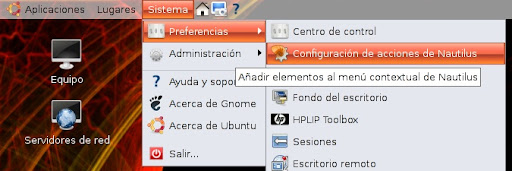
Sistema -> Preferencias -> Configuración de acciones Nautilus.


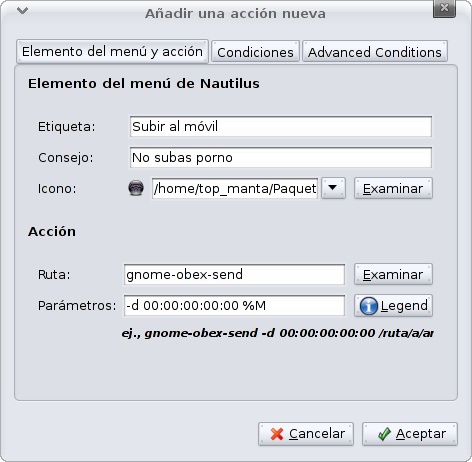
2.2.- Elegir crear una nueva acción con el botón "Añadir".
*Etiqueta: Subir al móvil
*Consejo: No subas porno!
*Icono: cualquiera...
*Acción: gnome-obex-send
*Parámetros: -d 00:00:00:00:00 %M
o Donde 00:00:00:00:00 es el id de vuestro móvil (obtenido mediante hcitools scan).


2.3.- Para subir un fichero desde Nautilus
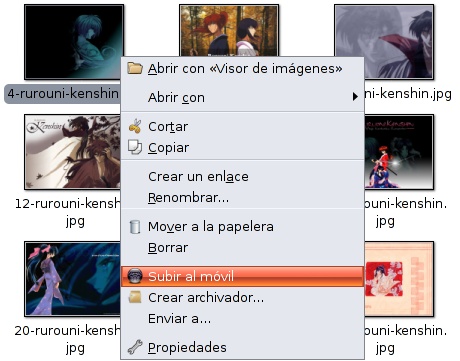
Hacer clic derecho en un fichero, y seleccionar Subir al móvil.


Nota:
Ya escribiré algo sobre bluetooth; para dejar una guía completa. Las capturas están en mi albún web
http://picasaweb.google.com/elleonplateadodeojosrojos/ConfigurarEquipo
Este artículo hace referencia a una publicación del maestro javierperez
http://javierperez.eu/taller-ubuntu-anadir-accion-al-menu-contextual-de-nautilus-para-subir-un-fichero-a-tu-movil/